
Comunicados
Envie avisos, convocações e notificações para moradores e unidades — com modelos prontos, anexos e confirmação de leitura.
Abrir no appComunicados são mensagens enviadas pelo condomínio para moradores e unidades — via e-mail e notificação no aplicativo. Use para avisar sobre manutenções, cobranças em atraso, infrações ou qualquer informação importante.
Criando um comunicado
Acesse Comunicados no menu e clique em Novo Comunicado. O sistema abre um assistente com 4 etapas.
Etapa 1 — Tipo
Escolha o tipo de comunicado que melhor descreve o assunto:
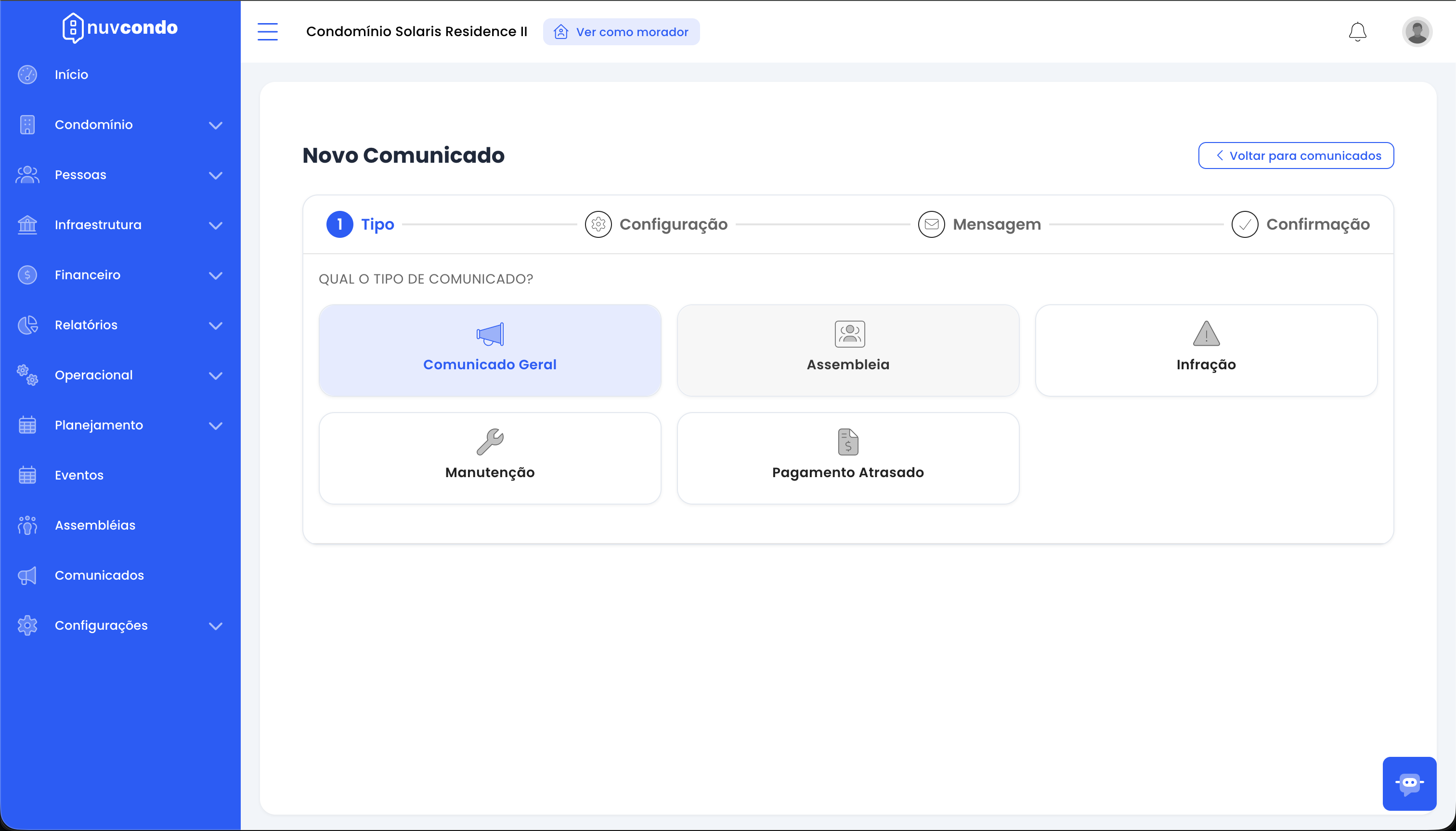
| Tipo | Quando usar |
|---|---|
| Comunicado Geral | Avisos gerais: mudanças de regras, informativos, bem-vindo, etc. |
| Assembleia | Convocações, lembretes e resultados de assembleias |
| Infração | Notificações de infrações ao regulamento |
| Manutenção | Avisos de manutenções programadas ou emergenciais |
| Pagamento Atrasado | Comunicados sobre inadimplência |
Ao clicar em um tipo, o sistema avança automaticamente para a próxima etapa.
Etapa 2 — Configuração
Define quem vai receber o comunicado e se ele é urgente.
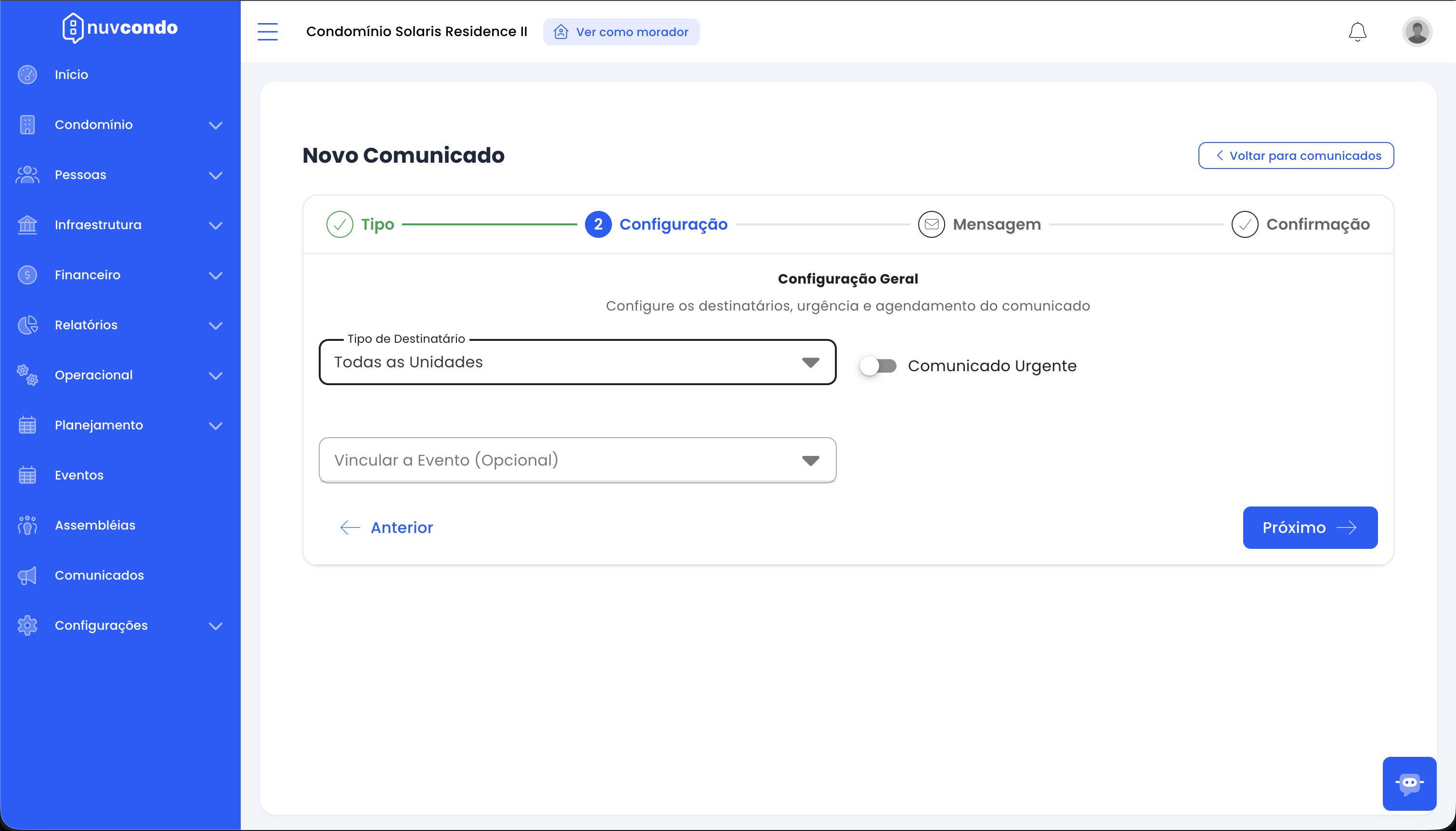
Tipo de Destinatário — escolha quem vai receber:
- Todas as Unidades — envia para todas as unidades do condomínio
- Todos os Residentes — envia para todos os moradores cadastrados
- Unidades Específicas — selecione quais unidades receberão
- Residentes Específicos — selecione moradores individualmente
Comunicado Urgente — ative quando o assunto precisa de atenção imediata. O comunicado aparece destacado para o destinatário.
Vincular (opcional) — dependendo do tipo escolhido, você pode vincular o comunicado a um registro do sistema:
- Tipo Geral → vincular a um Evento
- Tipo Assembleia → vincular a uma Assembleia
- Tipo Manutenção → vincular a uma Manutenção
- Tipo Infração → vincular a uma Infração (o sistema pré-seleciona automaticamente a unidade da infração)
Para Pagamento Atrasado, o sistema detecta e pré-seleciona automaticamente todas as unidades inadimplentes. Você não precisa selecionar os destinatários manualmente.
Clique em Próximo quando estiver pronto.
Etapa 3 — Mensagem
Escreva o conteúdo do comunicado.
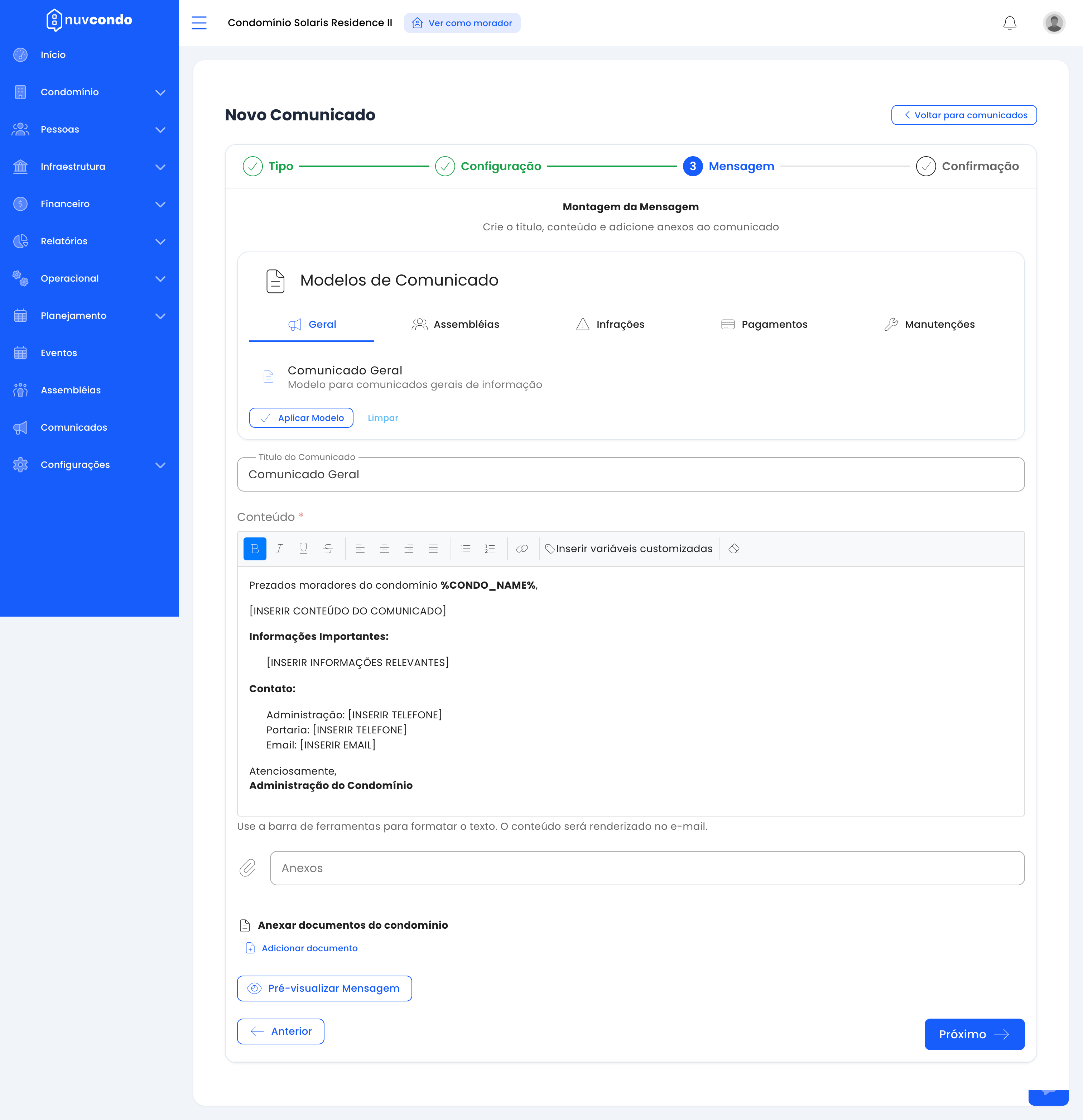
Modelos de Comunicado — use um modelo pronto para agilizar. Os modelos são organizados por categoria (Geral, Assembléias, Infrações, Pagamentos, Manutenções). Clique no modelo desejado e depois em Aplicar Modelo — o título e o conteúdo são preenchidos automaticamente.
Quando o comunicado está vinculado a um registro (assembleia, manutenção, infração), o sistema aplica automaticamente o primeiro modelo da categoria com os dados reais do registro.
Título do Comunicado — assunto que aparece no e-mail e na notificação.
Conteúdo — editor de texto com formatação (negrito, itálico, listas, links). Use Inserir variáveis customizadas para personalizar o texto com dados dinâmicos:
%CONDO_NAME%— nome do condomínio%RESIDENT_NAME%— nome do morador%UNIT_NUMBER%— número da unidade
Anexos — envie arquivos junto com o comunicado. Formatos aceitos: imagens, PDF, Word, Excel. Máximo de 5 arquivos e 10 MB por arquivo.
Anexar documentos do condomínio — inclua documentos que já estão salvos no sistema (atas, regulamentos, contratos). Clique em Adicionar documento para escolher da biblioteca de documentos.
Clique em Pré-visualizar Mensagem para ver como o e-mail vai aparecer antes de enviar.
Etapa 4 — Confirmação
Revise o resumo do comunicado — tipo, destinatários, título e conteúdo. Clique em Publicar para enviar imediatamente ou em Salvar rascunho para enviar depois.
Após publicar, os destinatários recebem o comunicado por e-mail e notificação no aplicativo.
Dúvidas frequentes
Qual a diferença entre "Todas as Unidades" e "Todos os Residentes"? "Todas as Unidades" envia um comunicado por unidade — chega para o morador principal de cada unidade. "Todos os Residentes" envia para cada morador individualmente, independente de serem da mesma unidade.
Posso editar um comunicado depois de publicar? Não. Após a publicação o comunicado é enviado e não pode ser alterado. Se precisar corrigir algo, crie um novo comunicado.
O modelo muda o texto automaticamente quando vinculo uma assembleia? Sim. Ao vincular uma assembleia e aplicar um modelo de Assembleia, as variáveis como data, local e itens de pauta são preenchidas com os dados reais da assembleia.
Como vejo se o morador leu o comunicado? Na lista de comunicados, clique no comunicado para abrir o detalhe. Há uma seção com o status de entrega de cada destinatário: Enviado, Lido ou Falhou.
Posso salvar um comunicado e enviar depois? Sim. Na etapa de Confirmação, clique em Salvar rascunho. O comunicado fica salvo e você pode publicar quando quiser na lista de comunicados.