
Unidades
Cadastre os apartamentos, casas, lojas e escritórios do condomínio e vincule moradores, cobranças e ocorrências a cada unidade.
Abrir no appA unidade é o ponto central do NuvCondo. Tudo no sistema — cobranças, moradores, reservas, ocorrências, veículos — está vinculado a uma unidade. Antes de usar qualquer outro módulo, cadastre as unidades do condomínio.
Antes de começar
Para criar uma unidade, o condomínio precisa ter pelo menos um Bloco ou Rua cadastrado em Áreas Comuns. Se ainda não criou, o sistema mostra um aviso com um botão para ir direto ao cadastro.
Criando uma unidade
Acesse Infraestrutura → Unidades e clique em Nova Unidade.
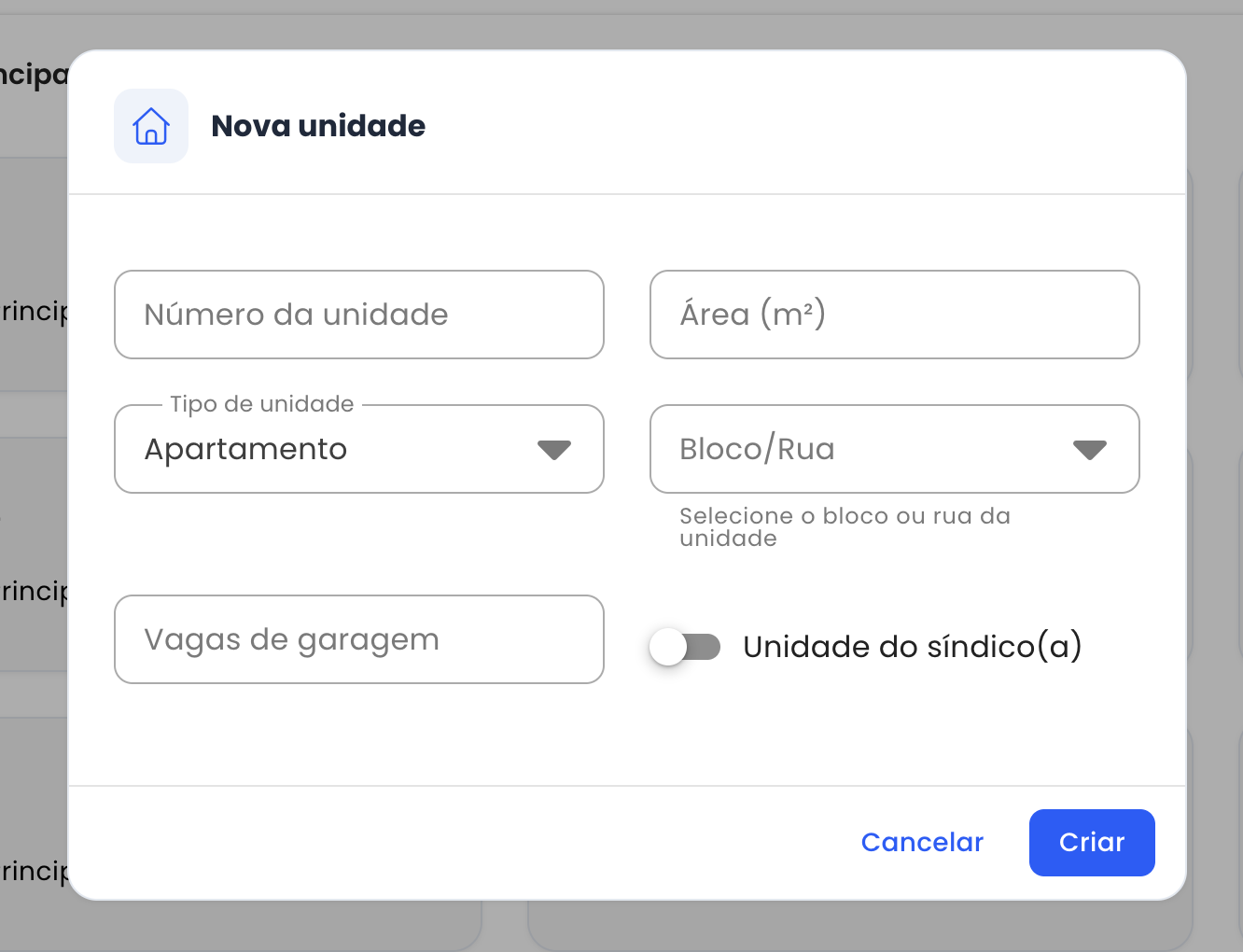
Preencha os campos:
- Número da unidade — identificação da unidade. Pode ser número, letra ou combinação. Ex: 101, A2, Loja 3. Dois unidades no mesmo bloco/rua não podem ter o mesmo número.
- Área (m²) — metragem da unidade. Usada para calcular o rateio de cobranças por área.
- Tipo de unidade — escolha entre:
- Apartamento — unidade residencial em prédio
- Casa — unidade residencial em condomínio horizontal
- Loja — unidade comercial
- Escritório — unidade de uso profissional
- Bloco/Rua — selecione a qual bloco ou rua esta unidade pertence.
- Vagas de garagem — número de vagas vinculadas à unidade.
- Unidade do síndico(a) — ative quando esta for a unidade onde o síndico mora. Ao ativar, o sistema pede para selecionar qual usuário é o síndico.
Clique em Criar para salvar.
Criar unidades em lote
Para condomínios com muitas unidades, use a criação em lote e evite cadastrar uma por uma. Clique em Criar em Lote na tela de Unidades.
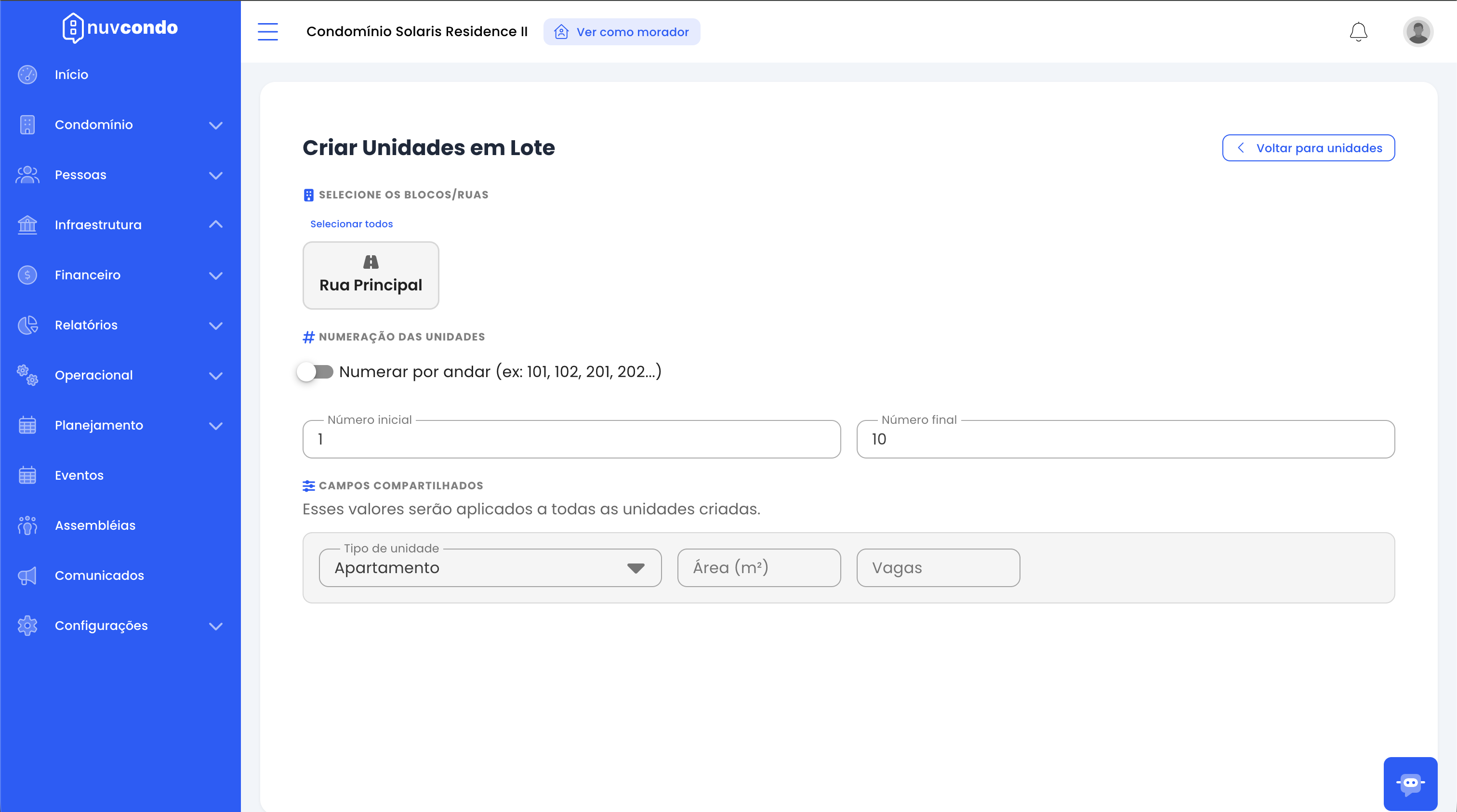
Passo 1 — Selecione os blocos ou ruas
Clique nos cards dos blocos/ruas onde as unidades serão criadas. Você pode selecionar mais de um. Use Selecionar todos para marcar todos de uma vez.
Passo 2 — Numeração das unidades
Escolha como as unidades serão numeradas:
Numeração simples — preencha Número inicial e Número final. O sistema cria uma unidade para cada número neste intervalo. Ex: de 1 a 10 cria as unidades 1, 2, 3... até 10.
Numerar por andar — ative a chave Numerar por andar para usar o padrão de prédios residenciais. Preencha:
- Andar inicial e Andar final — o intervalo de andares
- Unidades/andar — quantas unidades existem em cada andar
O sistema gera os números automaticamente no padrão 101, 102, 201, 202...
Passo 3 — Campos compartilhados
Defina os valores que serão iguais para todas as unidades criadas: Tipo de unidade, Área (m²) e Vagas. Você pode ajustar cada unidade individualmente depois.
Passo 4 — Pré-visualização e criação
O sistema exibe uma tabela com todas as unidades que serão criadas antes de confirmar. Confira os dados e clique em Criar para gerar tudo de uma vez.
O limite é de 500 unidades por criação em lote. Se o condomínio for maior, repita o processo em partes.
Perfil da unidade
Ao clicar em uma unidade na lista, você acessa o perfil completo com abas para:
- Moradores — quem mora na unidade e seu tipo de vínculo (proprietário, inquilino, dependente)
- Faturas — cobranças geradas para esta unidade
- Acordos — parcelamentos e acordos de dívida
- Multas — multas aplicadas
- Ocorrências — chamados abertos pela ou para esta unidade
- Veículos — veículos cadastrados pelos moradores
- Visitantes — histórico de visitas
Dúvidas frequentes
O sistema criou unidades com numeração errada no lote. Posso editar? Sim. Clique em qualquer unidade e use Editar para corrigir o número ou qualquer outro campo.
Posso ter unidades sem bloco? Não. Todo condomínio precisa ter pelo menos um Bloco ou Rua cadastrado antes de criar unidades.
O que acontece se criar uma unidade com número repetido no mesmo bloco? O sistema avisa com um erro e impede a criação. Na criação em lote, duplicatas são ignoradas automaticamente e o sistema informa quantas foram puladas.
Como desativo uma unidade sem excluir? Atualmente não existe chave de inativação para unidades. Para remover uma unidade temporariamente, exclua-a e crie novamente quando necessário — os dados de moradores e cobranças ficam nos registros históricos.