
Projetos e Orçamentos
Crie projetos para organizar obras e melhorias, colete propostas de fornecedores e acompanhe tarefas e comentários em um só lugar.
Abrir no appProjetos são usados para planejar obras, melhorias e serviços maiores no condomínio. Você define o orçamento estimado, coleta propostas de fornecedores, acompanha tarefas e registra comentários — tudo centralizado.
Criando um projeto
Acesse Planejamento → Projetos e clique em Novo Projeto. O assistente tem 4 etapas.
Etapa 1 — Dados Básicos
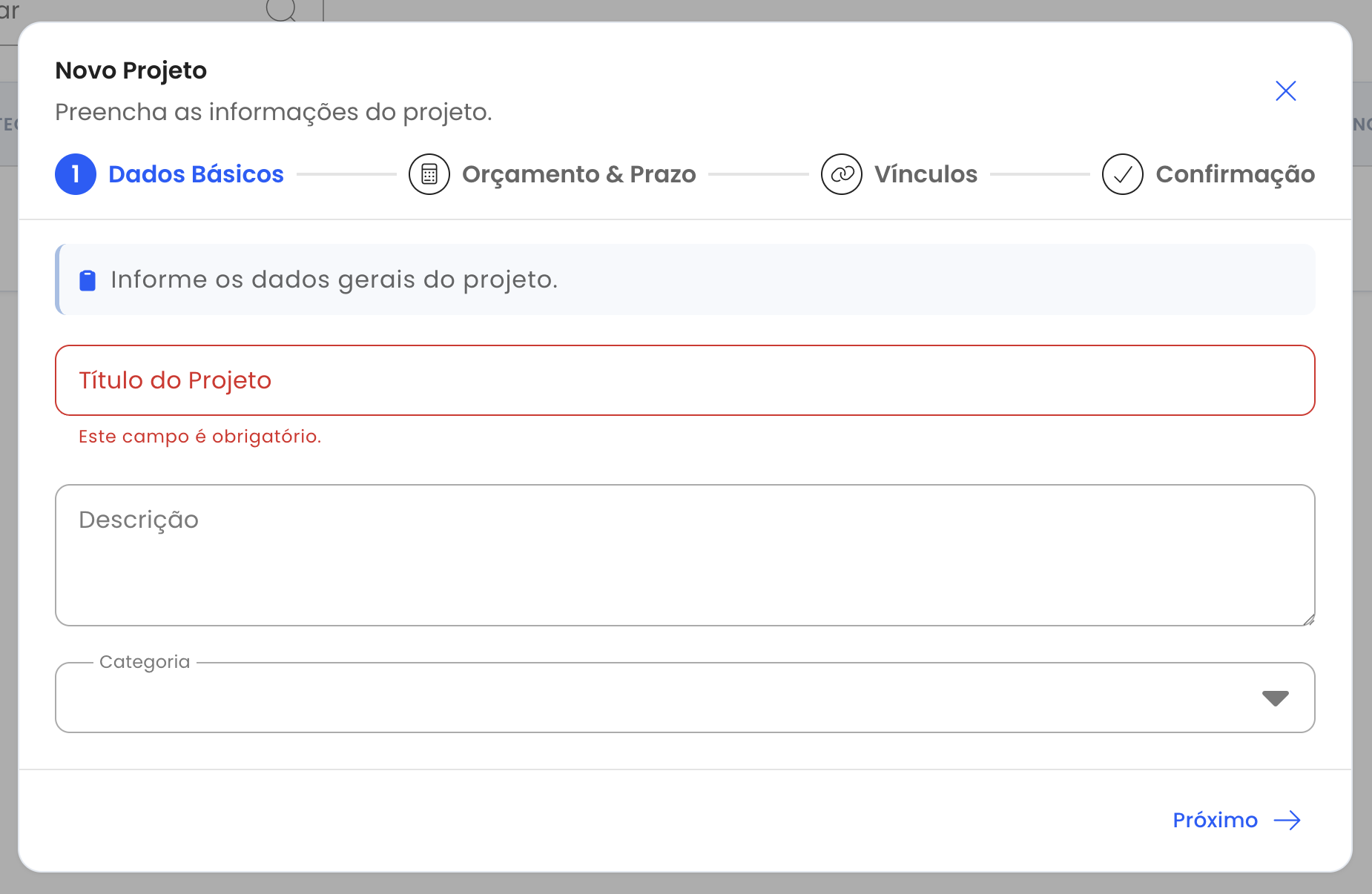
- Título do Projeto — nome do projeto. Ex: Reforma da guarita, Pintura das fachadas.
- Descrição — detalhes do que precisa ser feito, escopo, observações.
- Categoria — classifica o projeto:
- Manutenção — serviços de conservação e reparos
- Melhoria — obras que agregam valor ou conforto
- Emergência — situações urgentes que não podem esperar
- Outros — projetos que não se encaixam nas categorias acima
Etapa 2 — Orçamento & Prazo
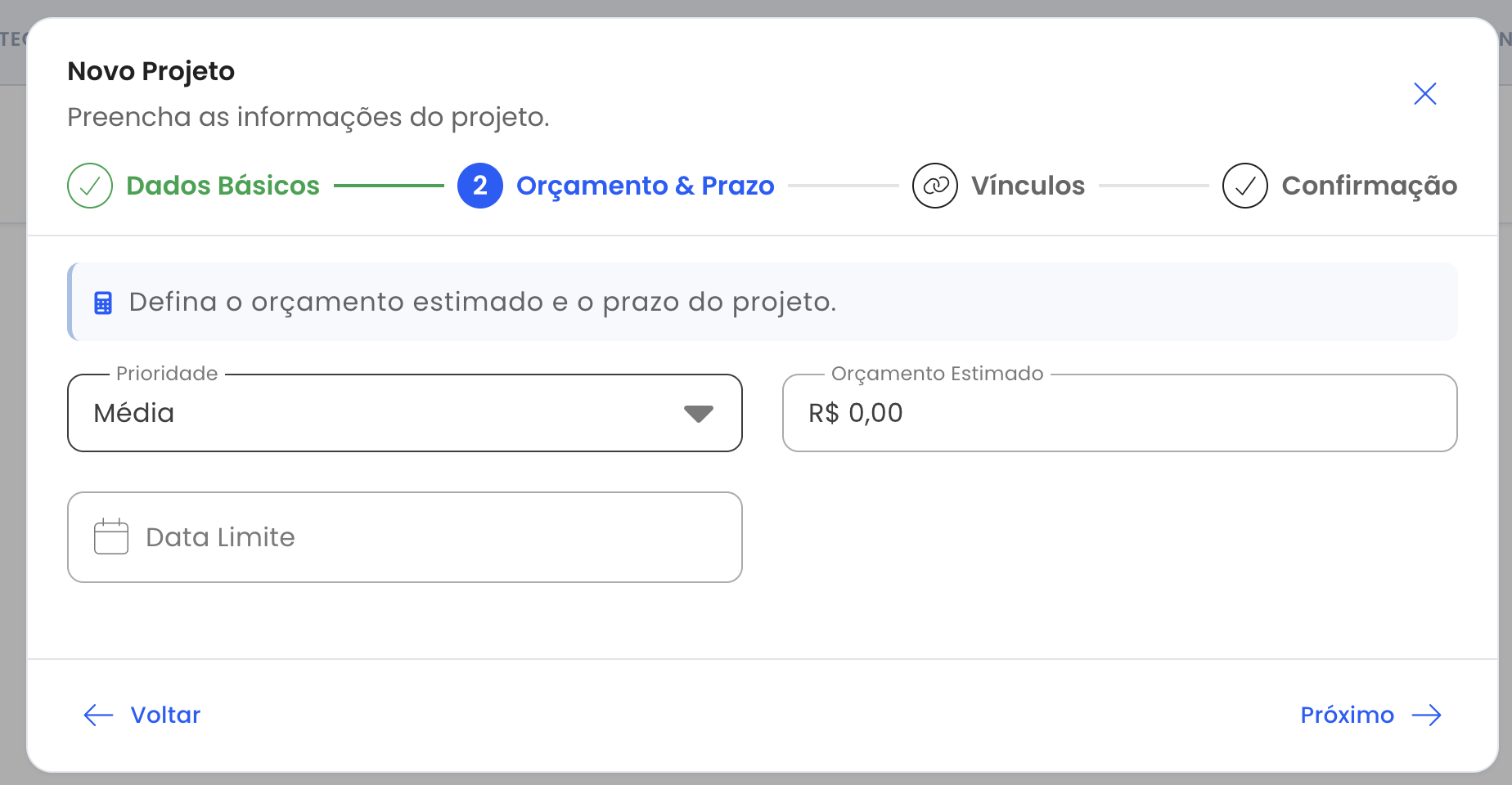
- Prioridade — define a urgência do projeto:
- Baixa — pode aguardar
- Média — padrão; atenção normal
- Alta — requer acompanhamento mais próximo
- Orçamento Estimado — valor previsto para o projeto em reais.
- Data Limite — prazo final para conclusão (opcional).
Etapa 3 — Vínculos
Vincule manutenções cadastradas ao projeto (opcional). Útil quando o projeto surge de uma ou mais manutenções já registradas no sistema.
Etapa 4 — Confirmação
Revise os dados e clique em Criar. O projeto é criado com situação Pendente.
Página do projeto
Após criar, o projeto tem uma página própria com todas as informações e seções de trabalho.
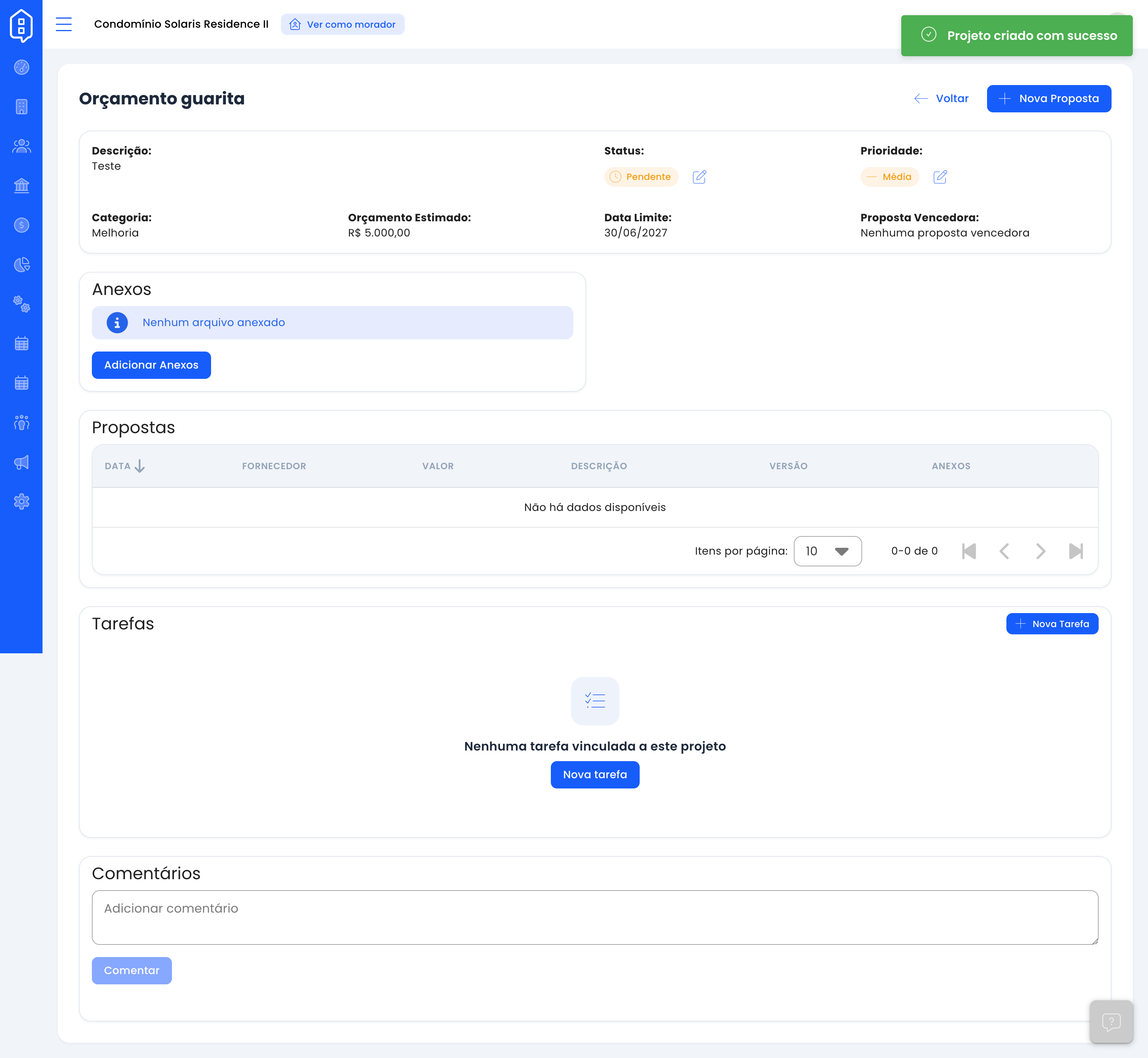
Cabeçalho: exibe título, descrição, status, prioridade, categoria, orçamento estimado, data limite e a proposta vencedora (quando selecionada).
Status e Prioridade são editáveis direto na página — clique no ícone de edição ao lado de cada um. Status disponíveis:
| Situação | Significado |
|---|---|
| Pendente | Projeto criado, aguardando propostas ou início |
| Recebendo Propostas | Período aberto para fornecedores enviarem propostas |
| Aprovado | Proposta vencedora selecionada e projeto aprovado |
| Cancelado | Projeto encerrado sem execução |
Propostas de fornecedores
Use propostas para comparar orçamentos antes de contratar. Clique em Nova Proposta na página do projeto.
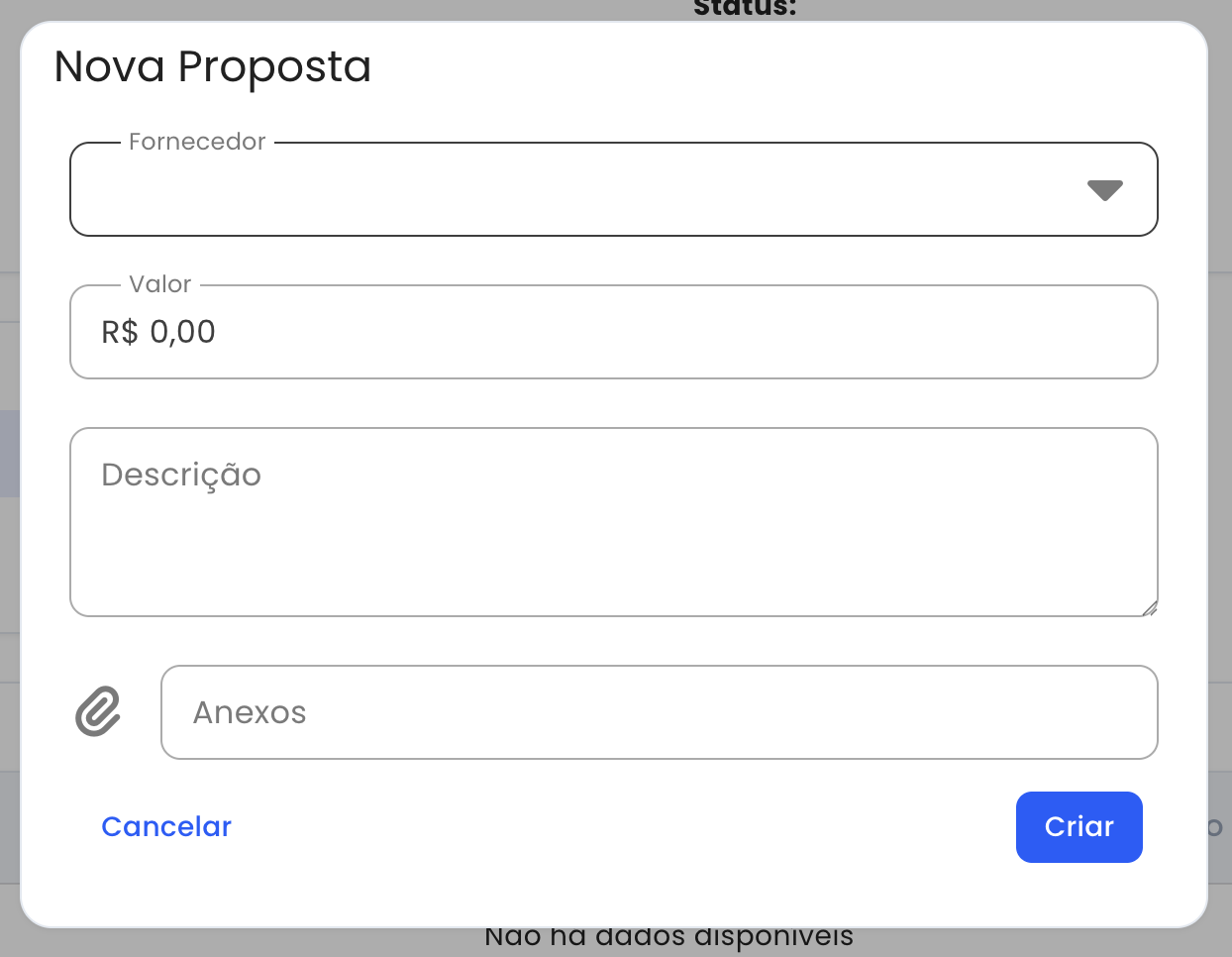
Preencha:
- Fornecedor — selecione da lista de fornecedores cadastrados no sistema.
- Valor — valor total da proposta em reais.
- Descrição — detalhes do que está incluído na proposta.
- Anexos — envie o orçamento em PDF, imagens ou documentos.
As propostas aparecem em uma tabela com data, fornecedor, valor, descrição, versão e anexos. Para marcar uma proposta como vencedora, edite-a e selecione a opção de proposta vencedora — ela aparece destacada com um troféu na tabela.
Quando um projeto está Aprovado e já tem proposta vencedora, o botão Nova Proposta é ocultado automaticamente.
Tarefas do projeto
A seção Tarefas lista as tarefas vinculadas ao projeto. Clique em Nova Tarefa para criar uma. As tarefas ajudam a dividir a execução em etapas menores e acompanhar o progresso.
Comentários
Use a seção Comentários para registrar decisões, informações relevantes e comunicações internas sobre o projeto. Os comentários ficam salvos no histórico do projeto.
Anexos do projeto
Na seção Anexos, você pode guardar documentos gerais do projeto — plantas, contratos, atas de reunião. Clique em Adicionar Anexos para enviar.
Dúvidas frequentes
Preciso cadastrar o fornecedor antes de criar uma proposta? Sim. Os fornecedores precisam estar cadastrados em Planejamento → Fornecedores antes de serem selecionados em uma proposta.
Posso ter mais de uma proposta no mesmo projeto? Sim. Adicione quantas propostas quiser — uma por fornecedor. Depois compare e marque a vencedora.
Como altero o status do projeto? Na página do projeto, clique no ícone de edição ao lado do status atual. Um seletor aparece para escolher o novo status.
O que acontece quando marco uma proposta como vencedora? A proposta vencedora aparece no cabeçalho do projeto e o botão Nova Proposta é removido da tela. O projeto deve estar como Aprovado para indicar que a contratação foi definida.
Posso vincular um projeto a uma manutenção depois de criá-lo? Atualmente o vínculo com manutenções é feito na criação. Para manter o histórico conectado, registre a manutenção antes de criar o projeto.